Xin chào các bạn hôm nay mình xin hướng dẩn cách tạo một ChildWindow trong Silverlight.
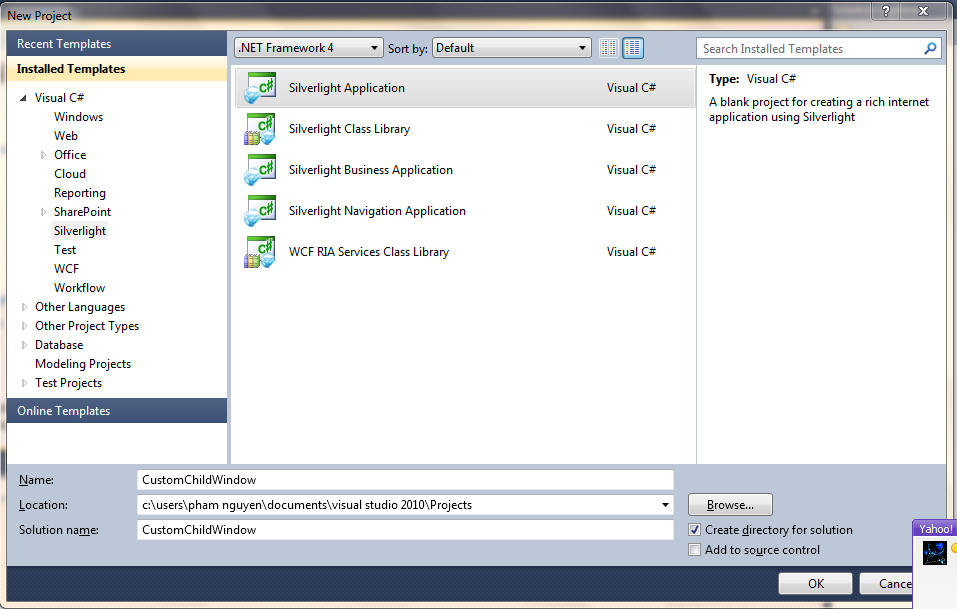
Đầu tiên các bạn tạo New một Silverlight Project và đặt tên là CustomChildWindow:
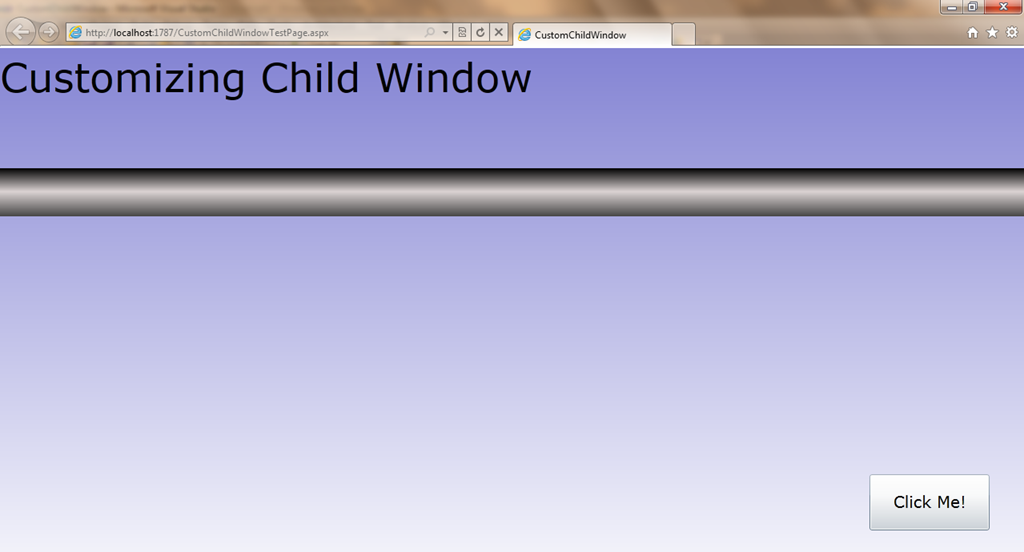
tiếp theo chúng ta làm một giao diện đơn giản, gồm có 1 Button đặt tên là btnClick để khi Click vào Button sẽ gọi ChildWindow :
tiếp theo là tạo sự kiện cho nút btnClick:
- Chọn chọn sự kiện Click trong XAML
- Sau đó chọn New Event Handler

Sau Đây là Code XAML của giao diện:
1: <UserControl x:Class="CustomChildWindow.MainPage"
2: xmlns="http://schemas.microsoft.com/winfx/2006/xaml/presentation"
3: xmlns:x="http://schemas.microsoft.com/winfx/2006/xaml"
4: xmlns:d="http://schemas.microsoft.com/expression/blend/2008"
5: xmlns:mc="http://schemas.openxmlformats.org/markup-compatibility/2006"
6: mc:Ignorable="d"
7: d:DesignHeight="600" d:DesignWidth="800">
8:
9: <Grid x:Name="LayoutRoot">
10: <Grid.RowDefinitions>
11: <RowDefinition Height="150"></RowDefinition>
12: <RowDefinition Height="60"></RowDefinition>
13: <RowDefinition Height="*"></RowDefinition>
14: </Grid.RowDefinitions>
15: <TextBlock FontSize="50" Grid.Row="0">Customizing Child Window</TextBlock>
16: <StackPanel Grid.Row="1">
17: <StackPanel.Background>
18: <LinearGradientBrush EndPoint="0.5,1" StartPoint="0.5,0">
19: <GradientStop Color="Black" Offset="0" />
20: <GradientStop Color="#FF464646" Offset="1" />
21: <GradientStop Color="#FFDCD4D4" Offset="0.484" />
22: </LinearGradientBrush>
23: </StackPanel.Background>
24: </StackPanel>
25: <Button Grid.Row="2" FontSize="20" Click="" Margin="0,272,44,48" Width="150" Height="70" Name="btnClick" Content="Click Me!" HorizontalAlignment="Right"/>
26: <Grid.Background>
27: <LinearGradientBrush EndPoint="0.5,1" StartPoint="0.5,0">
28: <GradientStop Color="#FF8383D4" Offset="0" />
29: <GradientStop Color="White" Offset="1" />
30: </LinearGradientBrush>
31: </Grid.Background>
32: </Grid>
33: </UserControl>
Tiếp theo là tạo ChildWindow :
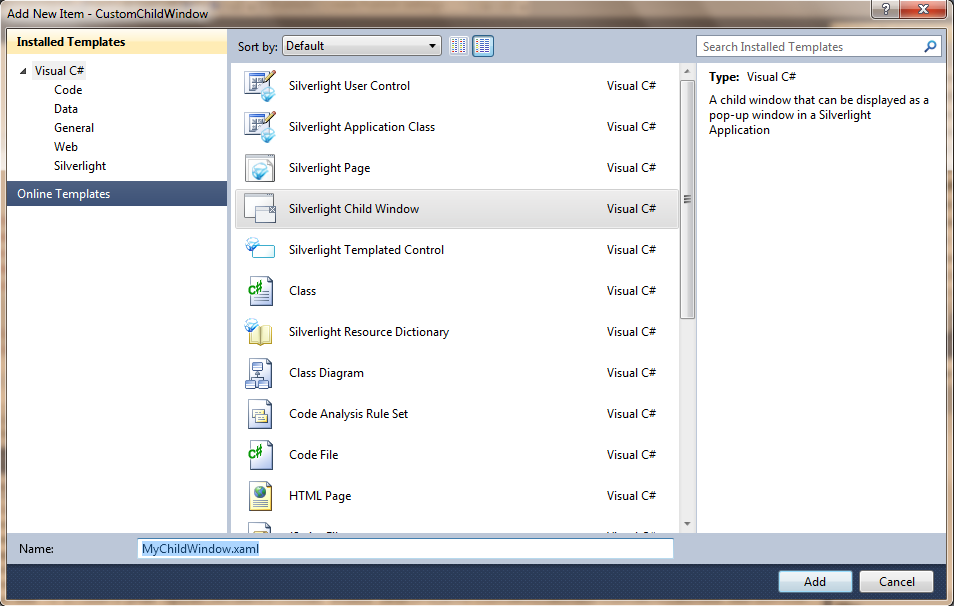
- các bạn Click chuột phải vào Silverlight Project chọn Add New Item :
- Chọn ChildWindow và đặt tên cho nó là MyChildWindow
và bây giờ các bạn có thể dể dàng gọi ChildWindow này trong Code Behide (MainPage.xaml.cs):
1: using System;
2: using System.Collections.Generic;
3: using System.Linq;
4: using System.Net;
5: using System.Windows;
6: using System.Windows.Controls;
7: using System.Windows.Documents;
8: using System.Windows.Input;
9: using System.Windows.Media;
10: using System.Windows.Media.Animation;
11: using System.Windows.Shapes;
12:
13: namespace CustomChildWindow
14: {
15: public partial class MainPage : UserControl
16: {
17: public MainPage()
18: {
19: InitializeComponent();
20: }
21:
22: private void btnClick_Click(object sender, RoutedEventArgs e)
23: {
24: MyChildWindow window = new MyChildWindow();
25: window.Show();
26: }
27: }
28: }
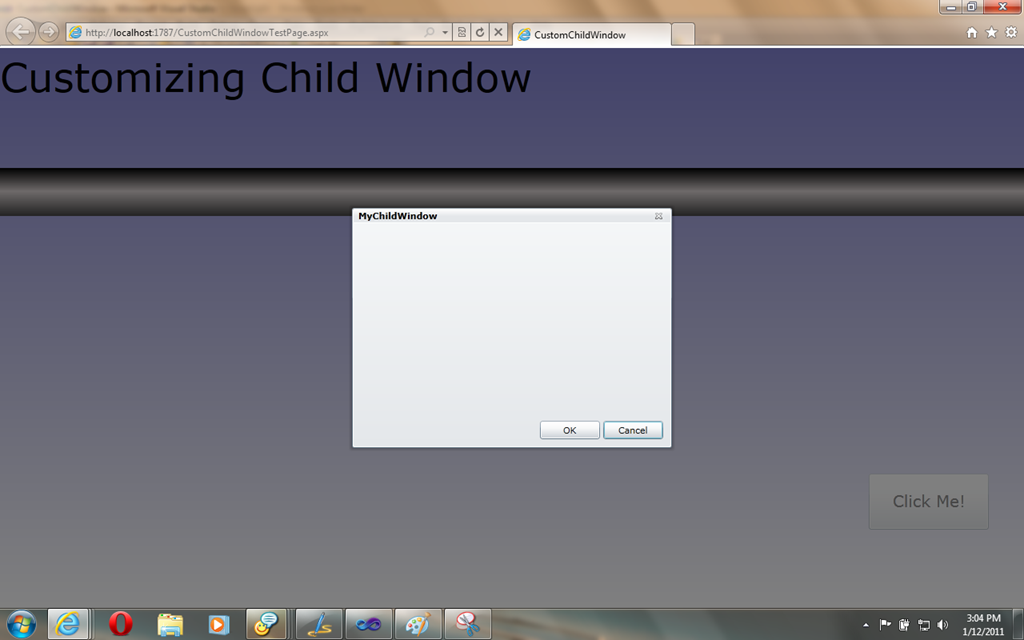
bây giờ kết quả sau khi bạn Click là Childwindow sẽ hiện ra:
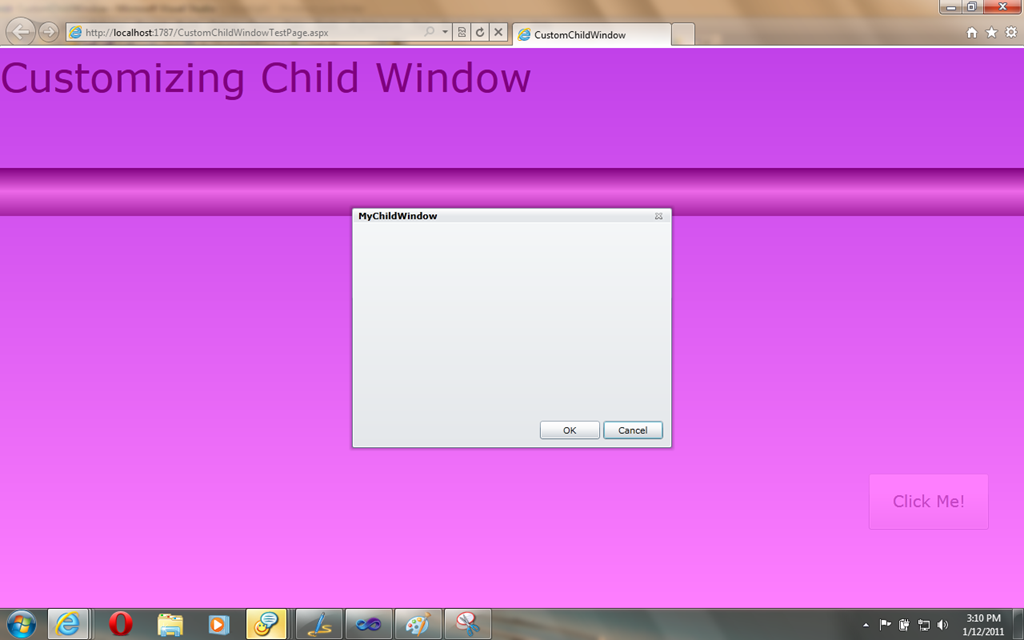
Ngoài ra các bạn có thể tùy chỉnh OverLay Backround với những màu khác và độ Trong suốt khác:
1: private void btnClick_Click(object sender, RoutedEventArgs e)
2: {
3: MyChildWindow window = new MyChildWindow();
4: window.Show();
5: window.OverlayOpacity = 0.5;
6: window.OverlayBrush = new SolidColorBrush(Colors.Magenta);
7: }
Và Kết quả là  :
:
 Pham Nguyen