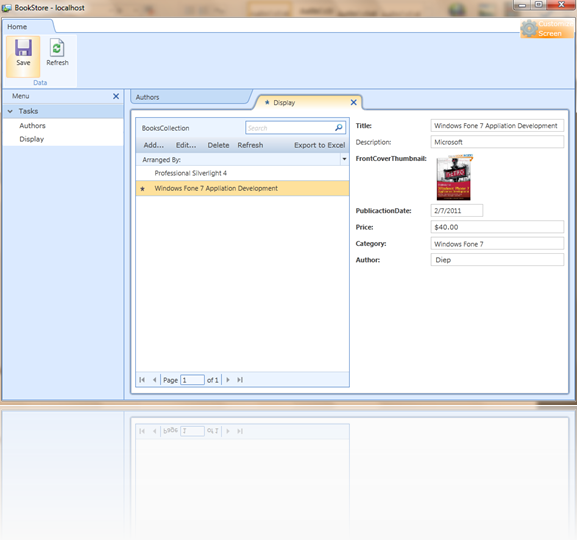
Working With Table Relationships
Trong bài này mình sẽ chia sẽ cách tạo một ứng dụng Book Store Application .
Để bắt đầu với bài Lab này bạn h hãy chắc chắn rằng các bạn đã Làm xong bài
Exploring LightSwitch (bởi vì đây là phần tiếp theo).
Task 1 – Using Choice List Properties
Các bạn Open BookStore Project và tạo một Table đặt tên là Books:
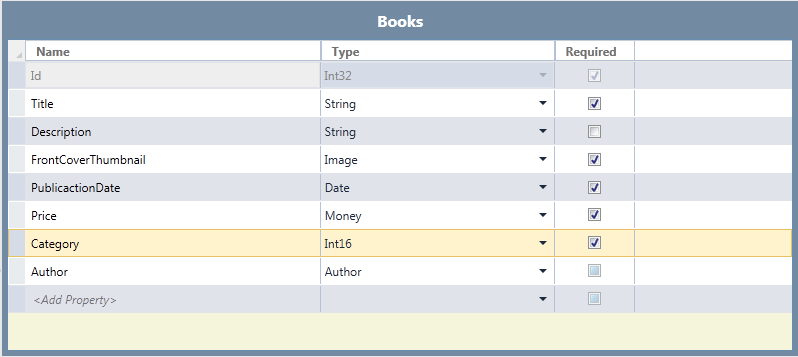
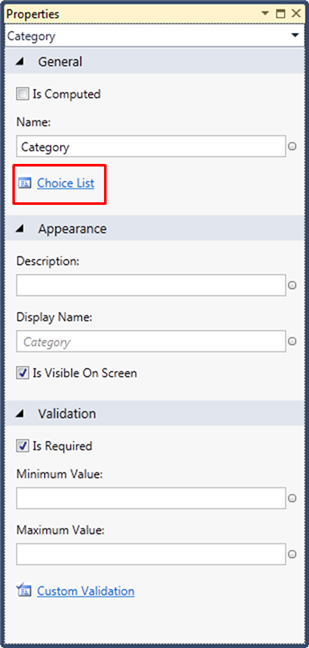
Tiếp theo các bạn chọn vào thuộc tính Category –> Properties – >
Sau đó chọn Choice List:
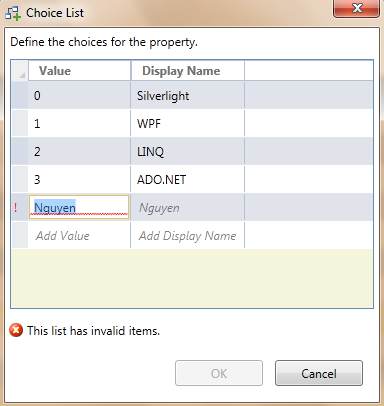
Sau đó sẽ hiện ra bảng Choice List , các bạn hãy thêm vào những giá trị như sau :
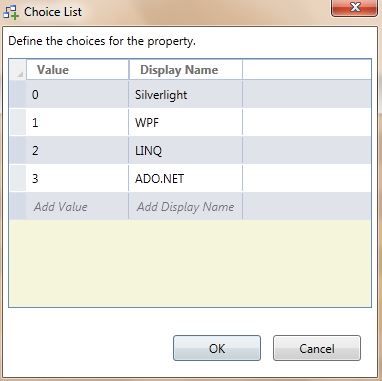
Các bạn lưu ý : bẳng phía Choice List gồm 2 thuộc tính là Value tương tứng với mỗi Display Name, ở cột Value các bạn chỉ có thể sử dụng “Số” nếu không hệ thống sẽ báo lỗi :
Task 2 – Creating a Relationships Between Tables
Tiếp theo chúng ta tạo Relationships giữa 2 bảng Author và Books :
- Trước tiên các bạn Open Table Desinger(Click vào Bảng Book trong Folder Datasource):
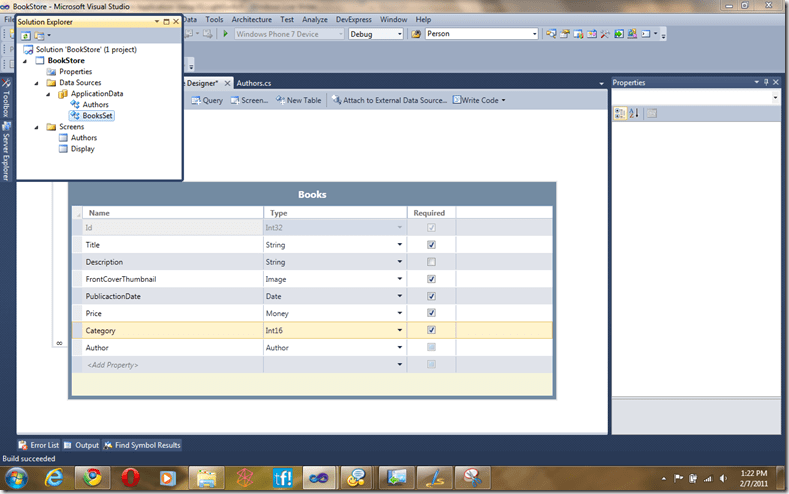
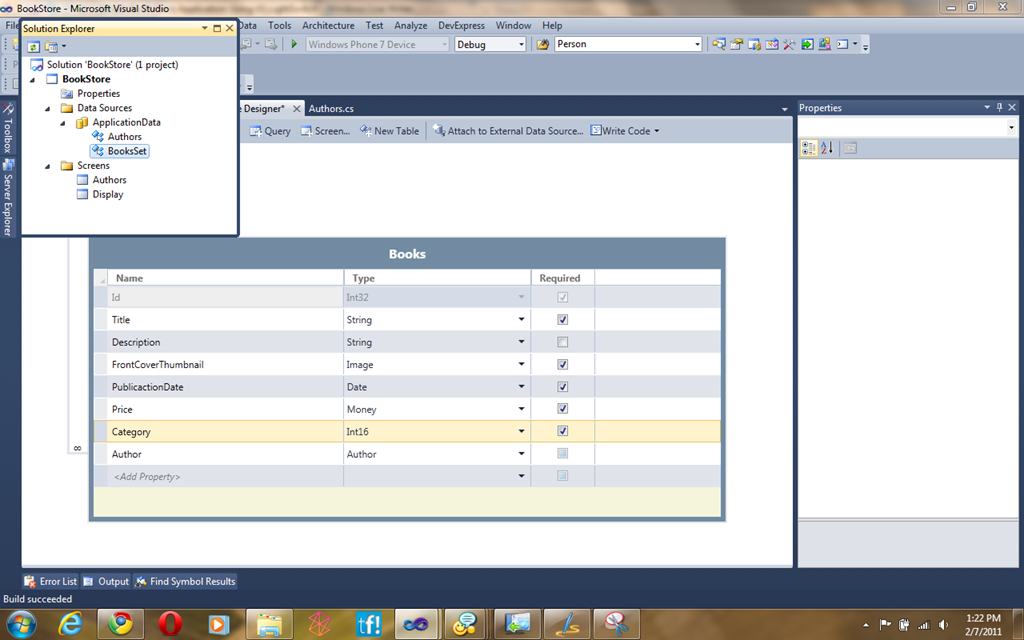
- Sau đó chọn Add Relationships :

Sau đó các bạn sẽ thấy cửa sổ Relationship hiện ra:
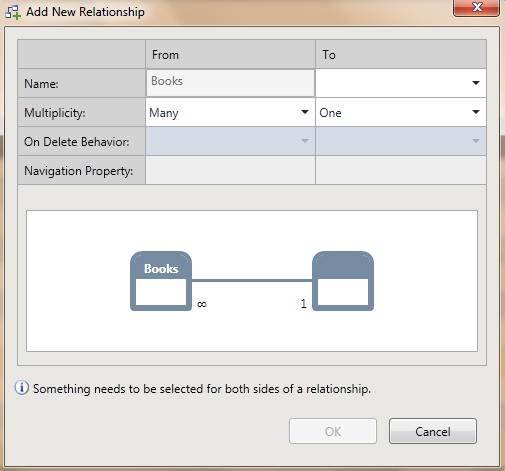
Tiếp theo chúng ta chọn ở thuộc tính Name : From Books To Authors để tạo Relationships :
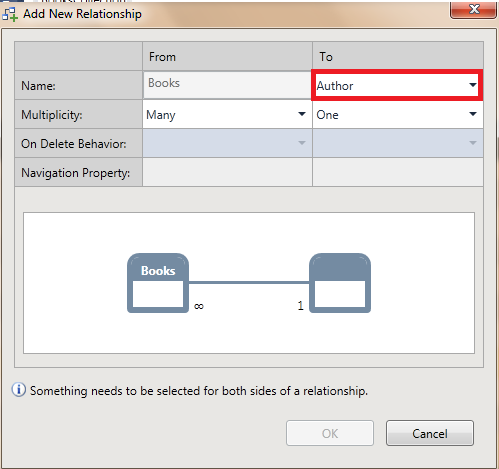
Sau đó các bạn chọn OK để lưu Relationship .
Tiếp theo chúng ta tạo ViewCreen để cho Books :
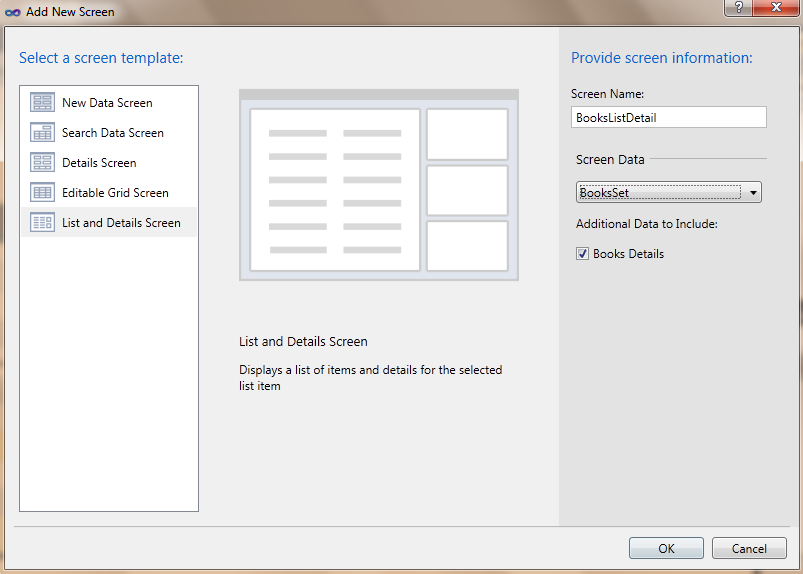
Các bạn chọn List And Detail Screen để View nhé, lưu ý là ở Creen Data chọn BooksSet, sau đó chọn OK .
Các bạn ReName BooksListDetail thành Display
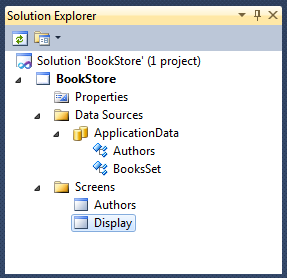
Tiếp theo chúng ra Run Application(Ctrl + F5) để xem kết quả:
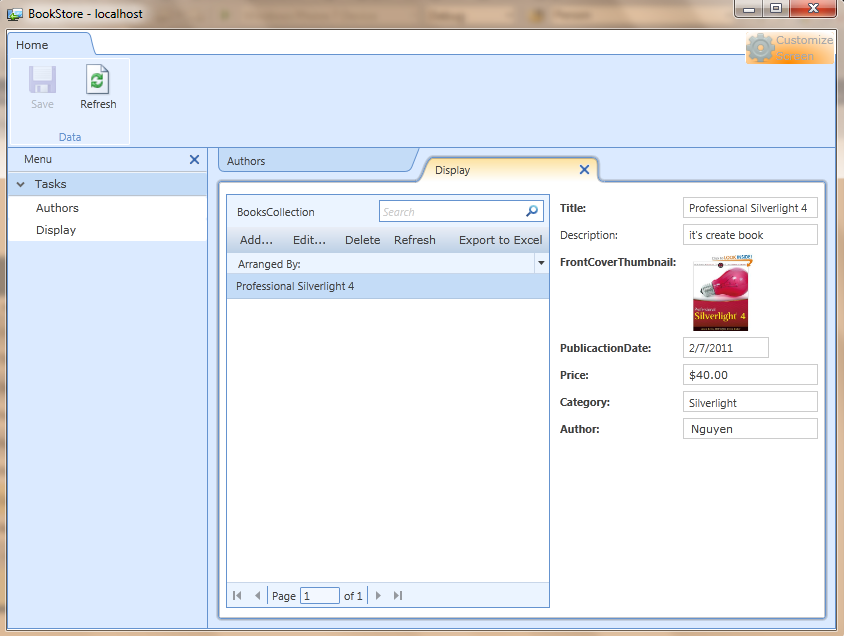
Chúng ta có thể Add một Quyển Sách Mới (các bạn chọn Add):
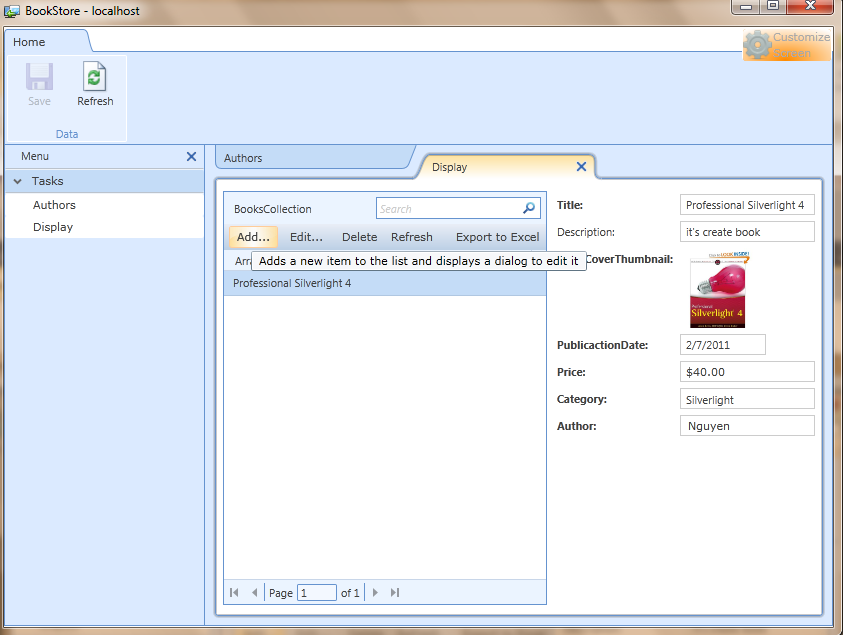
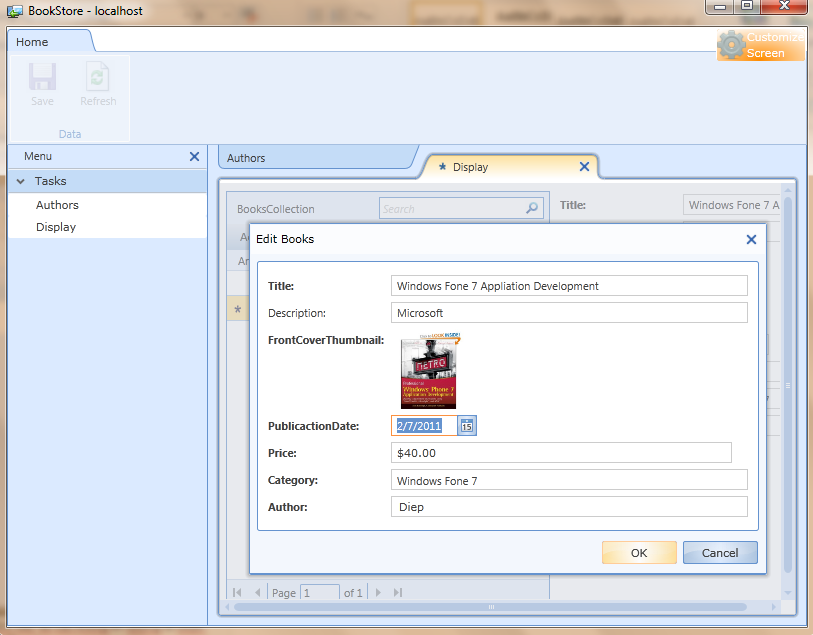
Sau đó cửa sổ Add New Books sẽ hiện ra :
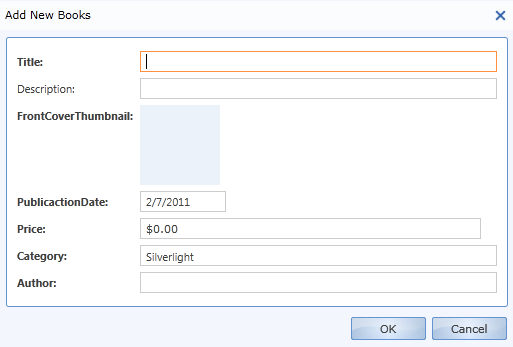
Bây giờ chúng ta lần lượt thêm vào những thông tin cần thiết :
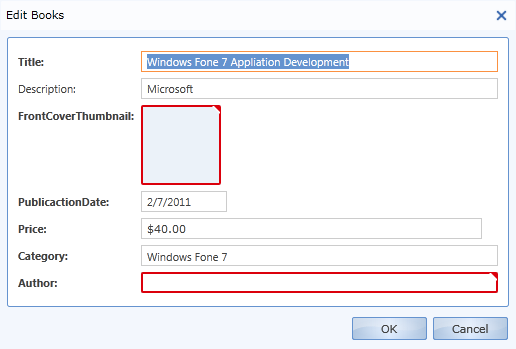
Ở FrontCoverThumbnail khi các bạn re chuột tới sẽ hiện ra Icon cho phép thêm 1 hình ảnh :
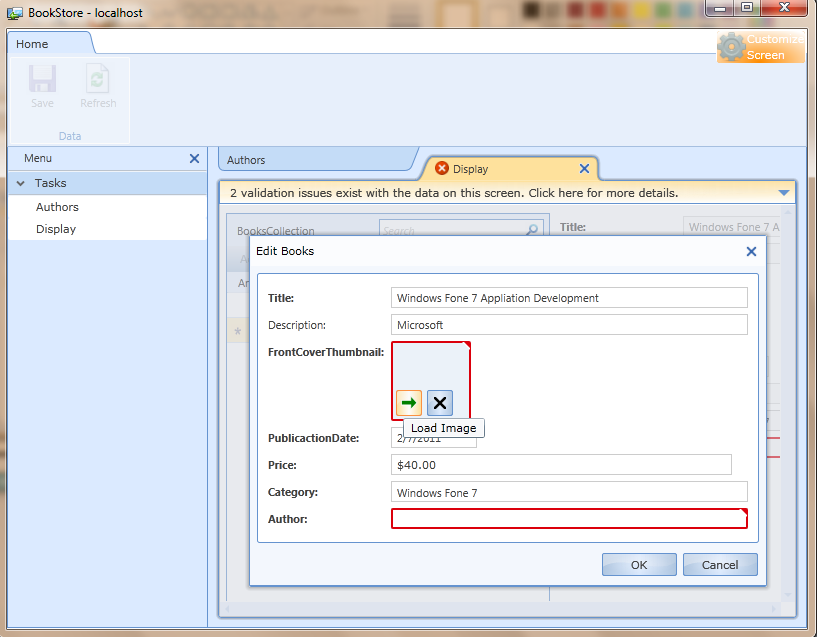
Còn ở Author sau khi các bạn trỏ chuột vào sẽ hiện ra một cửa sổ cho phép các bạn chon Author
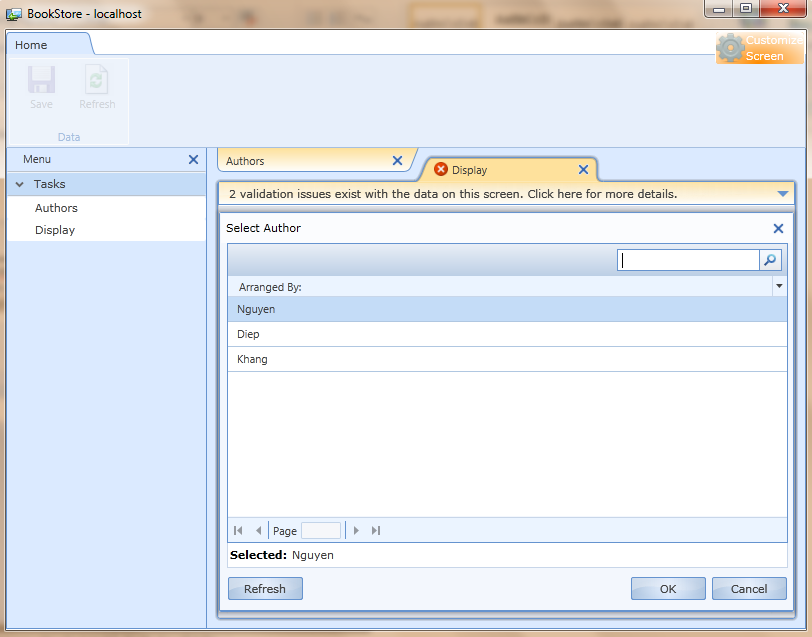
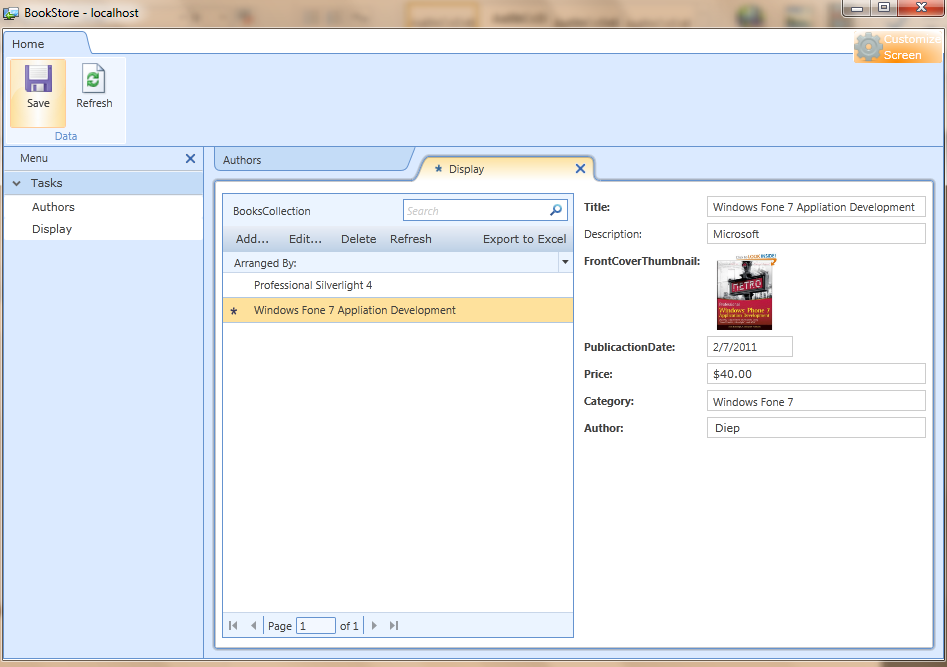
Sau khi thêm đầy đủ các thông tin chúng ta chọn OK và xem kết quả :
Final : Với LightSwitch các bạn có thể tạo một ứng dụng với những chức năng như Thêm xóa sửa, và truy vấn dữ liệu một cách nhanh chóng (mà ko phải code)
 Pham Nguyen