I. Introduction
Application Bar chắc hẵn là phần tử khá quen thuộc trong các ứng dụng Windows Phone và mình cũng từng giới thiệu qua Application Bar cách đây một thời gian khá lâu.
Tuy nhiên với việc sử dụng Application Bar bằng xaml code sẽ có một số hạn chế nhất định. Ví dụ như bạn muốn thay đổi Application Bar sau một tác vụ nào đó thì việc dùng xaml sẽ khó giải quyết.
Trong bài này mình xin chia sẽ cách dùng Application Bar bằng code C#, nhưng trước khi bắt đầu bài này mình hy vọng bạn nào chưa tìm hiểu về Application Bar thì hãy xem lại bài viết trước của mình nhé :
II. Fundamental
Bây giờ chúng ta sẽ cùng tìm hiểu cách tạo một Appication Bar nhé !
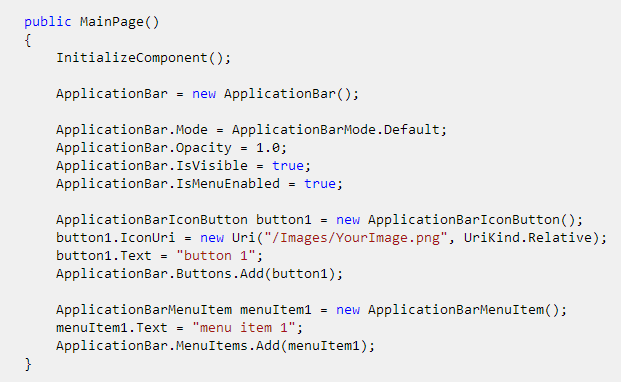
1. Để thêm Application Bar bằng code c# trước tiên chúng ta vào code behind khai báo namespace :

2. Tiếp theo trong phương thức khởi tạo của Page chúng ta khởi tạo đối tượng ApplicationBar, và nhớ lả đặt sau phướng thức InitializeComponent nhé.

3. Sau khi đã khởi tạo đối tượng ApplicationBar của Page chúng ta có thể tùy chỉnh một số thuộc tính mà chúng ta cần thiết, ví dụ như Mode, Opacity … các bạn nhớ set thuộc tính Visible là true nhé.

4. Vậy là Application Bar đã có thể sử dungt rồi đó. Tuy nhiên chúng ta phải thêm những Application Bar Button cần thiết.

5. Ngoài ra chúng ta còn có thể thêm những MenuItem nữa nhé

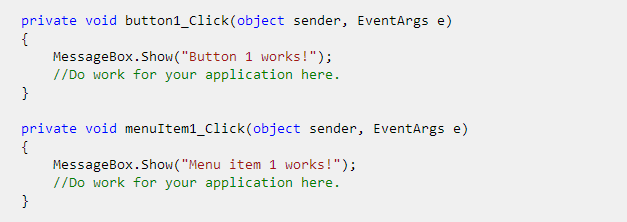
6. Tạo những Application Bar Button, MenuItem xong rồi chúng giờ đến tạo sự kiện Click cho từng Button, MenuItem đó :
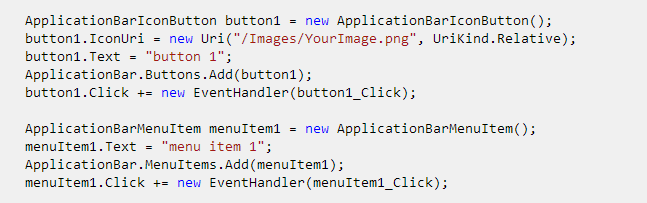
Tạo sự kiện bằng một cách đơn giản là chúng ta gõ “ten_control.Click +=” sau đó gõ phím tab 2 lần thì hệ thống sẽ sinh ra các sự kiện tương ứng.
Việc tạo Application Bar bằng code C# khá đơn giản phải không nào ? sau đây là code đầy đủ trong phương thức khởi tạo :
Vậy là chúng ta đã có Applicaition Bar như ý muốn rồi nhé !

Hy vọng bài viết này sẽ hữu ích cho các bạn !
 Pham Nguyen