I. Introduction
Trong thực thế do du cầu mà trong một số tường hợp các chúng ta cần phải extract thông tin từ Local Folder ra các file. Việc này có một vài giải pháp, các bạn có thể dùng tool đã xây sẵn như Windows Phone 7 Isolated Storage Explorer hoặc dùng Isolated Storage Explorer tool của Microsoft.
Trong bài này mình xin chia sẻ về cách lấy các file trong Local Folder (Isolated Storage) ứng dụng Windows Phone.
II. Fundamental
1. Overview
Với Isolated Storage Explorer Tool chúng có thể extract các file trong Emulator hay Device ra một folder.
Để sử dụng tool này bạn phải đảm bảo rằng :
- Ứng dụng mà bạn muốn test phải được cài vào phone dạng app đang được phá triển.
- Emulator hay Device phải đang được chạy
Tool này không thể extract các ứng dụng cai từ Store
Chúng ta có thể mở tool này theo đường dẫn
Program Files (x86)\Microsoft SDKs\Windows Phone\v8.0\Tools\IsolatedStorageExplorerTool
sẽ thấy ISETool.exe
2. Syntax
Chúng ta có thể dùng theo cú pháp :
ISETool.exe <cmd[:param]> <target-device[:param]> <product-id> [<desktop-path>]
| Option | Description |
| cmd[:param] |
cmd option:
|
| target-device[:param] |
target-device option :
|
| product-id | Product id của ứng dụng |
| desktop-path | Đường dẫn tới thư mục trong máy tính của bạn |
3. How to use
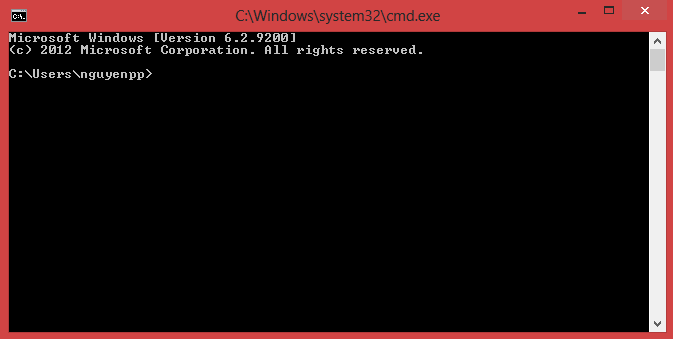
Bước 1 : các bạn mở cmd
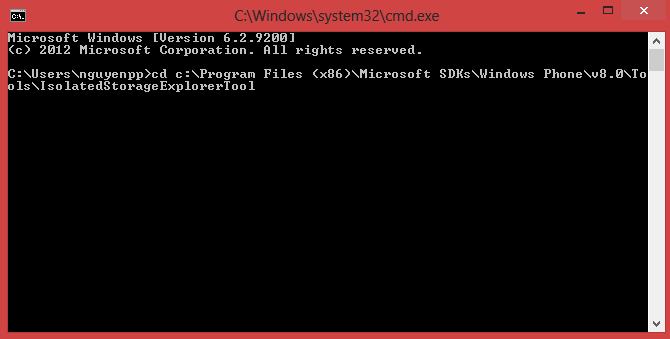
Bước 2 : chuyển tới thư mục chứa IESTool.exe
Bước 3 : Gõ lệnh mà bạn muốn, trong trường hợp ví dụ phí dưới mình sẽ gõ lệnh để extract Local Folder từ device
ISETool.exe ts de 84975528-8a0e-4fba-aa7f-430533c99b99 c:\data\myfiles

vậy là bây giờ hệ thống đã tạo thư mục c:\data\myfiles đã có IsolatedStore

cd c:\Program Files (x86)\Microsoft SDKs\Windows Phone\v8.0\Tools\IsolatedStorageExplorerTool
ISETool.exe ts de 84975528-8a0e-4fba-aa7f-430533c99b99 c:\data\myfiles
Với cú pháp khá là đơn giản chúng ta có thể dể dàng với các thao tác trên IsolatedStorage
Hy vọng bài viết này hữu ích với các bạn
 Pham Nguyen